









Gender-API-integration för HubSpot
Förbättra ditt HubSpot CRM
HubSpot är en ledande CRM-plattform för växande företag. Genom att integrera Gender-API håller du din kontaktdata ren och berikad, vilket möjliggör kraftfull segmentering och mer personligt anpassad kommunikation.
Lägg automatiskt till könsdata för nya och befintliga kontakter för att förbättra öppningsfrekvensen och öka engagemanget i dina marknadsförings- och säljkanaler.
Varför integrera Gender-API med HubSpot?
- Automatiserad berikning: Lägg till könsegenskaper i kontakter automatiskt.
- Bättre segmentering: Rikta dig till specifika målgrupper baserat på kön.
- Personalisering: Använd könsspecifika hälsningsfraser i e-post.
- Datahygien: Fyll i saknade demografiska uppgifter utan ansträngning.
Så funkar det
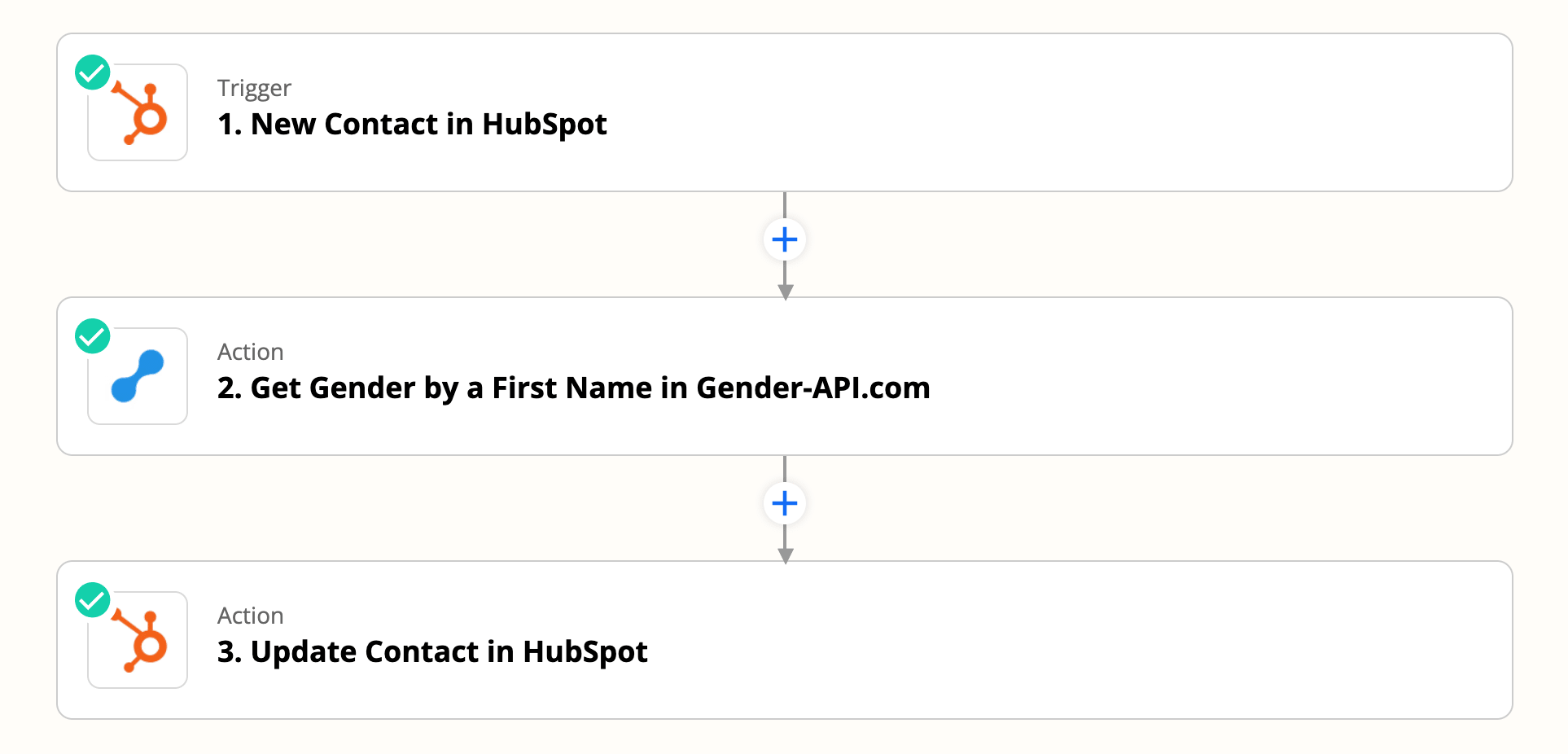
Integrationen fungerar via Zapier. Den triggas varje gång en ny kontakt skapas eller uppdateras i HubSpot.
1. Förbered HubSpot
Skapa en anpassad egenskap som heter ”Gender” i dina HubSpot-kontakter för att lagra datan.
2. Koppla upp och automatisera
Använd Zapier för att koppla ihop HubSpot och Gender-API. Mappa fältet för förnamn för analys och skriv tillbaka könsresultatet till din anpassade egenskap "Gender".
Användningsområden
- E-postmarknadsföring: Personifiera ämnesrader och innehåll.
- Sälj & SDR:er: Använd korrekta hälsningsfraser i din outreach.
- Listhantering: Segmentera databasen för riktade annonser.
- Rapportering: Analysera demografin i din kontaktbas.
Vanliga frågor
Kan jag berika befintliga kontakter?
Ja! Du kan exportera dina kontakter, köra dem genom Gender-API och importera dem igen. Eller så kan du bygga ett arbetsflöde som triggas vid ”Kontakt uppdaterad” för att berika dem stegvis.
Funkar det med företag?
Den här integrationen är gjord för Kontakter (personer), eftersom kön avgörs utifrån förnamnet. Den gäller inte för Företagsregister.
Var lagras datan?
Data lagras direkt i din HubSpot CRM i den anpassade egenskapen som du skapar. Gender-API behåller inte dina kontaktuppgifter.
Har du några frågor?