







HubSpot向けGender-API連携
HubSpot連携
HubSpot CRMを充実させる
HubSpotは、成長中の企業向けの主要なCRMプラットフォームです。 Gender-APIを連携することで、連絡先データをクリーンに保ち、充実させることができ、強力なセグメンテーションとパーソナライズされたアウトリーチが可能になります。
新しい連絡先および既存の連絡先に性別データを自動的に追加して、マーケティングおよび販売チャネル全体で開封率とエンゲージメントを向上させます。
なぜ HubSpot と Gender-API を連携するのですか?
- 自動エンリッチメント: 連絡先への性別属性を自動的に追加します。
- より良いセグメンテーション: 性別に基づいて特定のオーディエンスをターゲットにします。
- パーソナライズ: メールで性別ごとの敬称を使用します。
- データの整備: 不足している人口統計データを簡単に埋めます。
仕組み
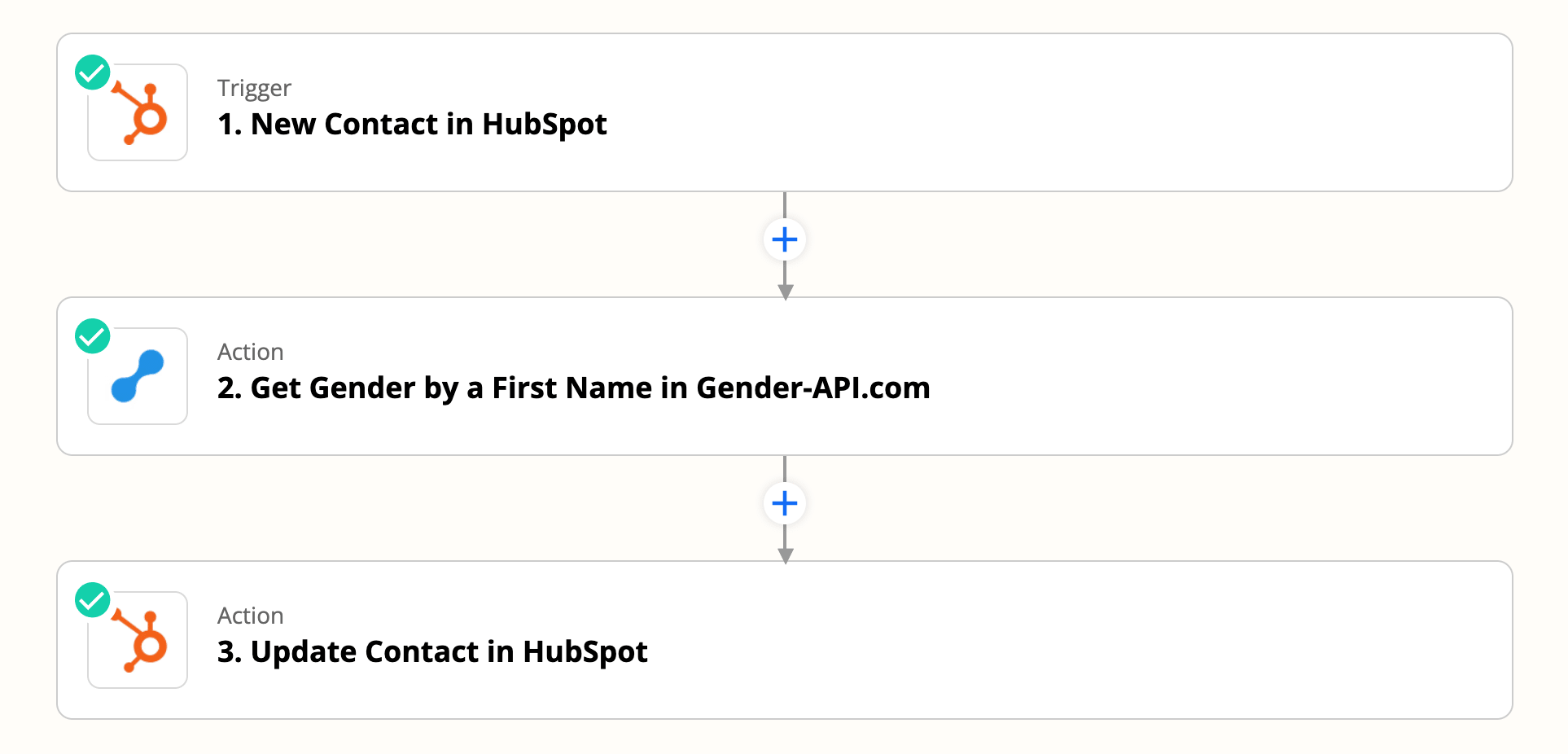
連携はZapier経由で行われます。HubSpotで新しい連絡先が作成または更新されるたびにトリガーされます。
1. HubSpotの準備
HubSpot連絡先で「性別」というカスタムプロパティを作成して、データを保存します。
2. 接続と自動化
Zapierを使用してHubSpotとGender-APIを接続します。分析のために名フィールドをマッピングし、カスタムの「性別」プロパティに性別の結果を戻します。
活用例
- Email Marketing:件名とコンテンツをパーソナライズします。
- Sales & SDRs:アウトリーチで適切な挨拶を使用します。
- List Management:ターゲティング広告のためにデータベースをセグメント化します。
- Reporting:連絡先ベースの人口統計データを分析します。
よくある質問
01
既存の連絡先をエンリッチできますか?
はい!連絡先をエクスポートし、Gender-APIで処理して再インポートできます。または、「連絡先が更新されました」トリガーで徐々にエンリッチするようにワークフローを作成します。
02
企業の場合も機能しますか?
この連携は、性別が名前に基づいて決定されるため、連絡先 (人) を対象としています。会社レコードには適用されません。
03
データはどこに保存されますか?
データは、お客様が作成したカスタムプロパティにHubSpot CRMに直接保存されます。Gender-APIはお客様の連絡先データを保持しません。
ご質問はありますか?