






APIキーはどこで確認・管理できますか?
Gender-API.com のアカウントに登録すると、最初の API キーが自動的に発行されます。
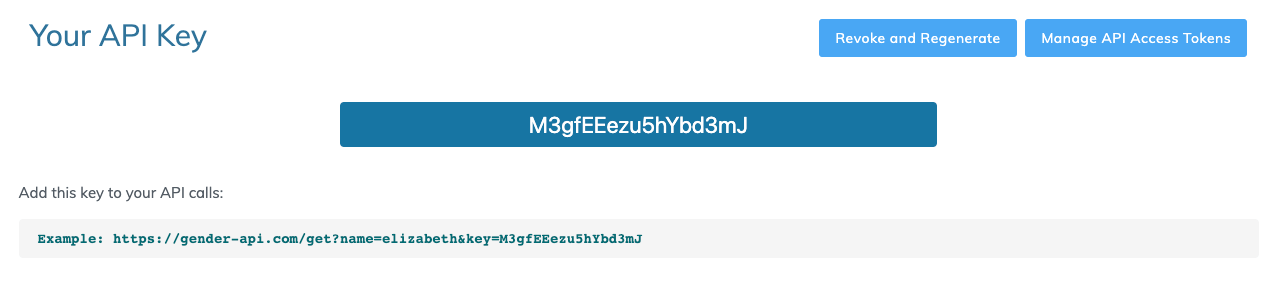
この API キーは、アカウント概要ページの一番下に表示されます。
このキーを無効にしたいときは、「Revoke and Regenerate」ボタンをクリックしてください。
そうすると、現在の API キーは使えなくなり、新しいキーが発行されます。
古いトークンを使っているアプリケーションは、新しい API キーに差し替えるまで、Gender-API.com の API にアクセスできなくなるためご注意ください。
 API キーは複数作成することもできます。
たとえば、複数のアプリケーションで Gender-API の機能を使いたい場合などに便利です。 キーごとのリクエスト数の区別はありません。すべてのリクエストは合算してカウントされます。複数の API キーを管理・作成するには、アカウントメニューの「Settings」ボタンをクリックし、その後 "API Keys" をクリックしてください。
API キーは複数作成することもできます。
たとえば、複数のアプリケーションで Gender-API の機能を使いたい場合などに便利です。 キーごとのリクエスト数の区別はありません。すべてのリクエストは合算してカウントされます。複数の API キーを管理・作成するには、アカウントメニューの「Settings」ボタンをクリックし、その後 "API Keys" をクリックしてください。
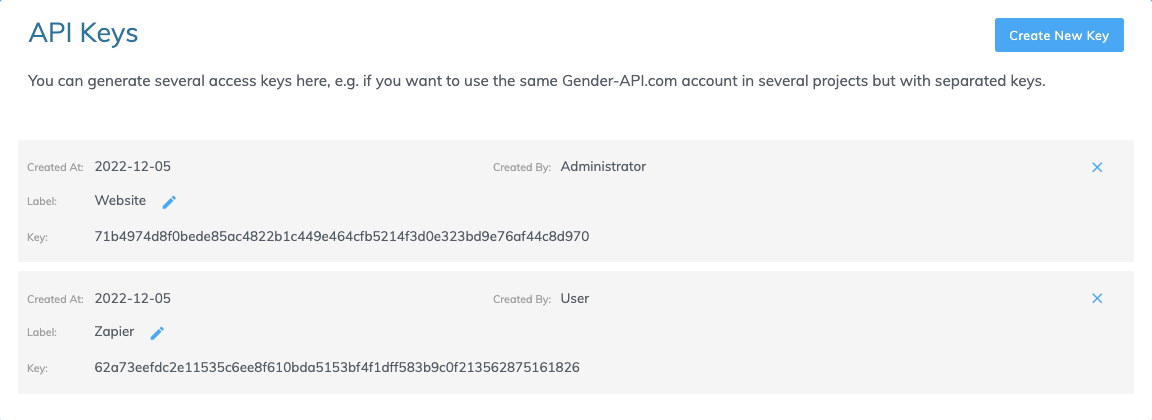 「Create New Key」ボタンをクリックすると、新しい API キーを発行できます。各トークンには任意の名前をつけられるので、このキーがどこで使われているか、あとから簡単に見分けられます。この名前はいつでも変更できます。さらに、一部のウィジェットはここで自動的にキーを生成します。たとえば、アカウント内で「Quick Lookup Widget」を使うと、システムがあらかじめキーを作成し、このウィジェットはそのトークンを使って API に問い合わせを行います。
また、サードパーティアプリも接続されると、ここにキーを作成します。各トークンは「x」をクリックするだけで、いつでも失効させることができます。一度失効させると、そのアプリケーションは当社の API へアクセスできなくなります。
「Create New Key」ボタンをクリックすると、新しい API キーを発行できます。各トークンには任意の名前をつけられるので、このキーがどこで使われているか、あとから簡単に見分けられます。この名前はいつでも変更できます。さらに、一部のウィジェットはここで自動的にキーを生成します。たとえば、アカウント内で「Quick Lookup Widget」を使うと、システムがあらかじめキーを作成し、このウィジェットはそのトークンを使って API に問い合わせを行います。
また、サードパーティアプリも接続されると、ここにキーを作成します。各トークンは「x」をクリックするだけで、いつでも失効させることができます。一度失効させると、そのアプリケーションは当社の API へアクセスできなくなります。
API キーは複数作成することもできます。
たとえば、複数のアプリケーションで Gender-API の機能を使いたい場合などに便利です。 キーごとのリクエスト数の区別はありません。すべてのリクエストは合算してカウントされます。複数の API キーを管理・作成するには、アカウントメニューの「Settings」ボタンをクリックし、その後 "API Keys" をクリックしてください。
「Create New Key」ボタンをクリックすると、新しい API キーを発行できます。各トークンには任意の名前をつけられるので、このキーがどこで使われているか、あとから簡単に見分けられます。この名前はいつでも変更できます。さらに、一部のウィジェットはここで自動的にキーを生成します。たとえば、アカウント内で「Quick Lookup Widget」を使うと、システムがあらかじめキーを作成し、このウィジェットはそのトークンを使って API に問い合わせを行います。
また、サードパーティアプリも接続されると、ここにキーを作成します。各トークンは「x」をクリックするだけで、いつでも失効させることができます。一度失効させると、そのアプリケーションは当社の API へアクセスできなくなります。
この記事は役に立ちましたか?