







HubSpot용 Gender-API 연동
HubSpot 연동
HubSpot CRM을 풍부하게
HubSpot은 확장 기업을 위한 선도적인 CRM 플랫폼이야. Gender-API를 연동하면 연락처 데이터를 정리하고 보강된 상태로 유지하여 강력한 세분화 및 개인화된 접근 방식을 사용할 수 있어.
마케팅 및 판매 채널에서 오픈율과 참여도를 높이기 위해 새 연락처와 기존 연락처에 자동으로 성별 데이터를 추가해.
왜 HubSpot에 Gender-API를 연동해야 할까?
- 자동 데이터 보강: 연락처에 성별 속성을 자동으로 추가해.
- 더 나은 세분화: 성별을 기준으로 특정 타겟 고객층을 설정해.
- 개인화: 이메일에서 성별에 따른 인사말을 사용해.
- 데이터 위생: 간단하게 누락된 인구 통계 데이터를 입력해.
작동 방식
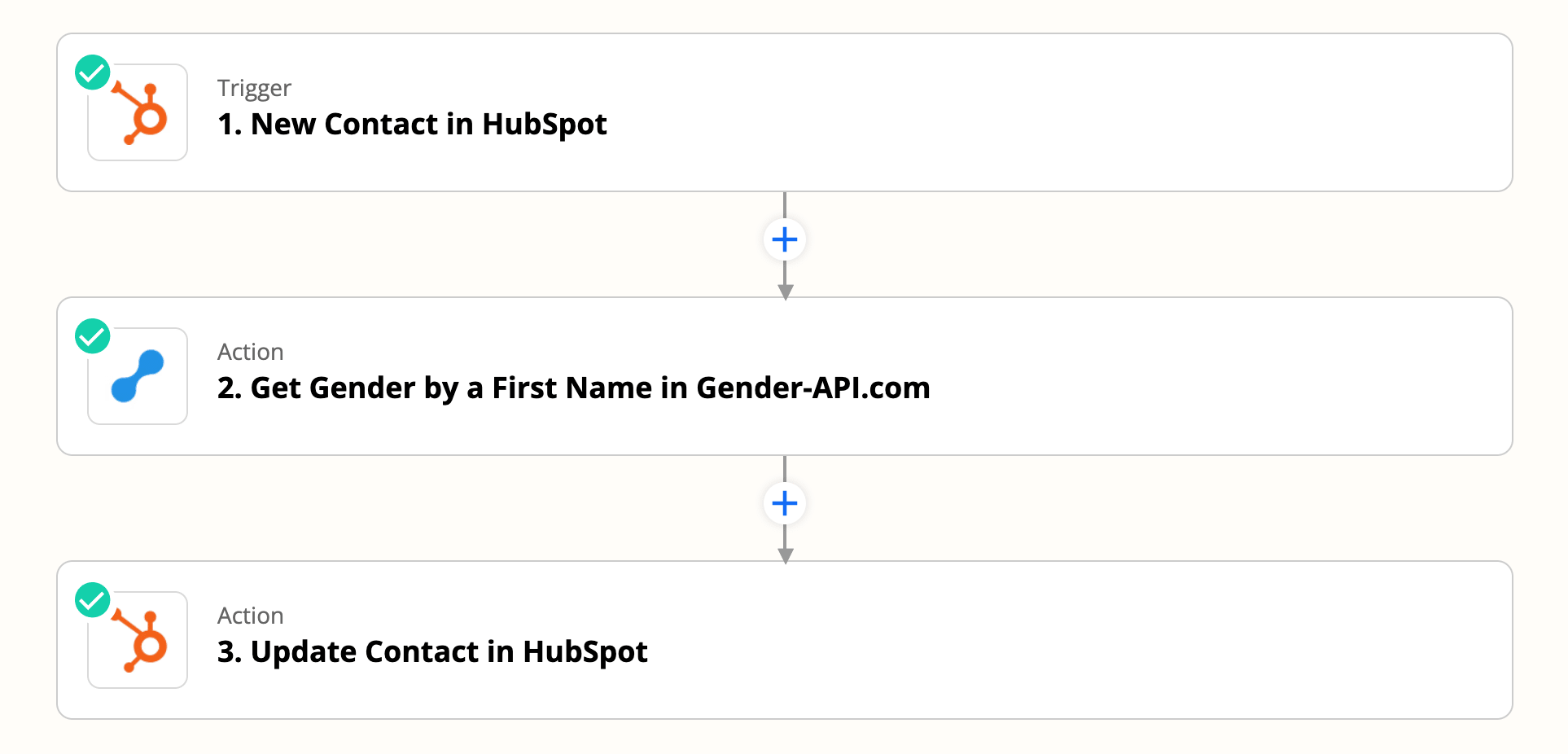
연동은 Zapier를 통해 작동해. 새로운 연락처가 HubSpot에서 생성되거나 업데이트될 때마다 트리거돼.
1. HubSpot 준비
HubSpot 연락처에 데이터를 저장하기 위해 '성별'이라는 맞춤 속성을 만들어.
2. 연결 및 자동화
Zapier를 사용하여 HubSpot과 Gender-API를 연결해. 분석을 위해 이름 필드를 매핑하고 성별 결과를 사용자 정의 '성별' 속성으로 다시 매핑해.
활용 사례
- 이메일 마케팅: 제목과 내용을 개인화해.
- 영업 및 SDR: 아웃리치에서 적절한 인사말을 사용해.
- 리스트 관리: 타겟 광고를 위한 데이터베이스 세분화.
- 보고서: 연락처 기반 인구 통계 분석.
자주 묻는 질문
01
기존 연락처를 보강할 수 있어?
네! 연락처를 내보내고 Gender-API를 통해 처리한 다음 다시 가져올 수 있어. 또는 '연락처 업데이트'에서 트리거되는 워크플로를 빌드하여 점진적으로 보강할 수 있어.
02
회사와 함께 작동해?
이 연동은 이름에서 성별을 판별하므로 연락처(사람)를 위해 설계됐어. 회사 레코드에는 적용되지 않아.
03
데이터는 어디에 저장돼?
데이터는 생성한 맞춤 속성에서 HubSpot CRM에 직접 저장돼. Gender-API는 연락처 데이터를 보관하지 않아.
궁금한 점이 있니?