







Gender-API لـ Google Sheets

تحديد الجنس مباشرةً في Google Sheets
باستخدام ملحق Gender-API الرسمي لـ Google Sheets، يمكنك إثراء قوائم جهات الاتصال الخاصة بك دون مغادرة جدول البيانات الخاص بك. إنها أسرع طريقة لإضافة بيانات الجنس إلى ملفاتك الموجودة.
قم بمعالجة آلاف الصفوف في ثوانٍ باستخدام محرك المعالجة المجمعة الخاص بنا، وكل ذلك من خلال واجهة بسيطة مباشرة داخل Google Sheets.
لماذا استخدام الملحق؟
- لا حاجة للرفع: معالجة البيانات مباشرة حيث توجد.
- سرعة المعالجة المجمعة: إثراء أعمدة كاملة بنقرة واحدة.
- آمن: ملحق Google Workspace تم التحقق منه.
- سهل الاستخدام: مرشد بسيط يوجهك خلال العملية.
كيف تعمل
البدء سهل. قم بتثبيت الملحق وستكون جاهزًا للعمل.
1. تثبيت وفتح
قم بالتثبيت من سوق Google Workspace. ثم، في جدول البيانات الخاص بك، انتقل إلى الإضافات > Gender-API.com > ابدأ.

2. تحديد ومعالجة
حدد الخلايا التي تحتوي على أسماء (أو عناوين بريد إلكتروني). انقر فوق "التالي" في معالج الشريط الجانبي. سنكتشف تلقائيًا عمود الاسم ونقوم بمعالجة البيانات.
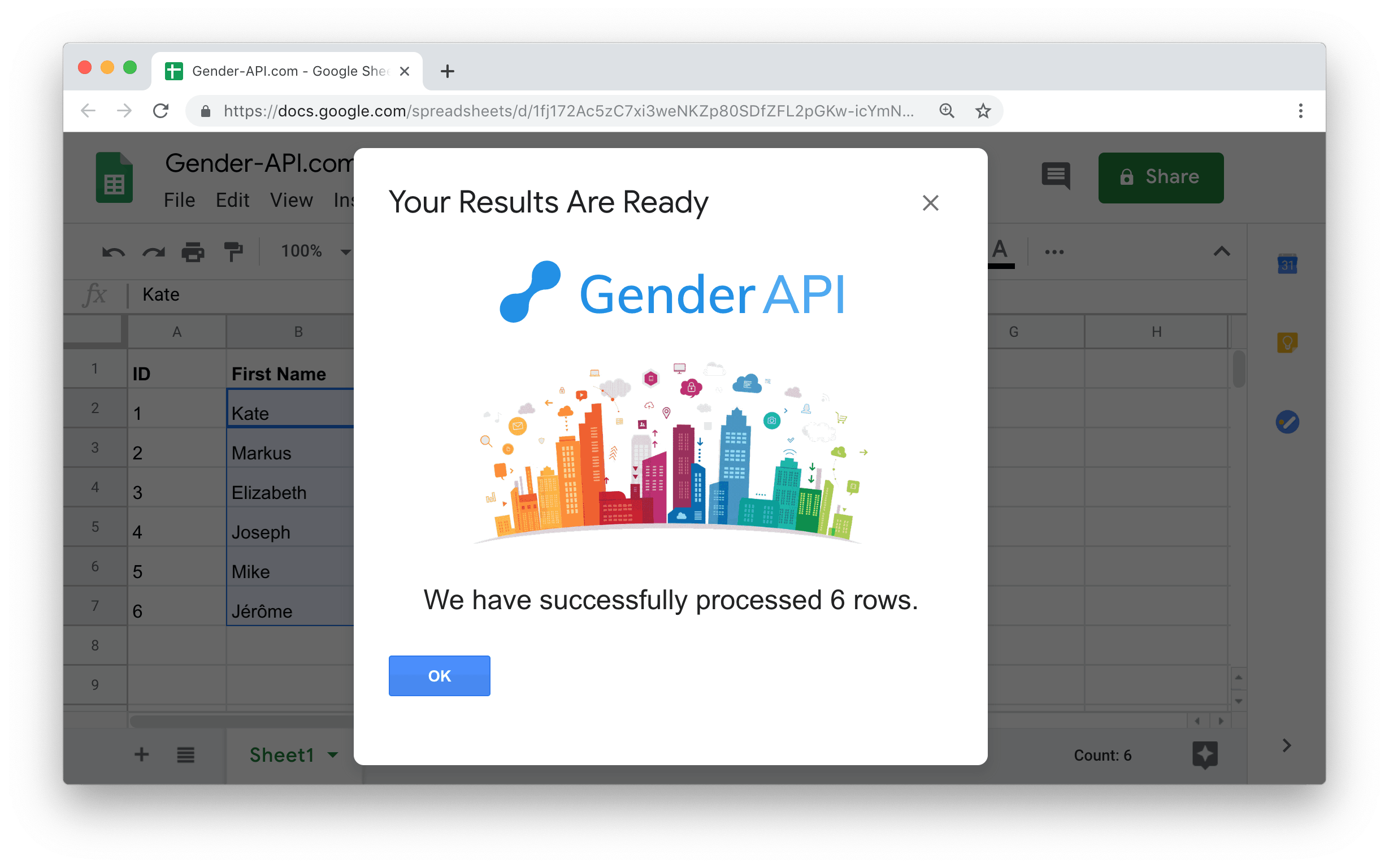
3. عرض النتائج
يتم كتابة الجنس ودرجة الثقة في أعمدة جديدة بجوار بياناتك تلقائيًا.
هل تعمل على قائمة كبيرة؟
يشمل كل حساب 100 عملية بحث مجانية شهريًا، وهو ما يكفي لتجربة الإضافة على عيّنة. وبعد ذلك تشتري أرصدة، مرة واحدة أو باشتراك، وتعمل في كل مكان: في Google Sheets، وفي رفع ملفات CSV، وعبر واجهة API.
- السعر لكل عملية بحث، لا لكل مستخدم: تبدأ الباقات من بضعة آلاف من الأسماء وتصل إلى عدة ملايين؛ وكلما زاد الحجم انخفض سعر الاسم الواحد.
- فواتير نظامية: ينتج عن كل عملية شراء فاتورة بضريبة القيمة المضافة تحمل بيانات شركتك، وتُعالج أرقام ضريبة القيمة المضافة الأوروبية بشكل صحيح.
- اللائحة العامة لحماية البيانات واتفاقية معالجة البيانات: نحن شركة ألمانية ونعالج البيانات داخل الاتحاد الأوروبي، ويمكنك توقيع اتفاقية معالجة البيانات من حسابك.
- الأرصدة صالحة لمدة 12 شهرًا: الأرصدة المدفوعة مرة واحدة صالحة لمدة 12 شهرًا من آخر عملية شراء، وأي عملية شراء جديدة تمدّد كل الأرصدة المتبقية، فتنظيف كبير لمرة واحدة لا يحتاج اشتراكًا.
استكشاف الأخطاء وإصلاحها / الأسئلة الشائعة
لا أستطيع تسجيل الدخول / الإضافة فارغة
هذه مشكلة معروفة في Google Sheets عند تسجيل الدخول باستخدام حسابات Google متعددة. الحل البديل: افتح ورقتك في نافذة "وضع التصفح المتخفي" وقم بتسجيل الدخول باستخدام حساب واحد فقط، أو قم بتسجيل الخروج من جميع حسابات Google الأخرى.
هل يعمل مع الأسماء الكاملة؟
نعم! يمكنك تحديد عمود بالأسماء الكاملة. سنستخرج تلقائيًا الاسم الأول ونحدد الجنس.
هل يمكنني معالجة رسائل البريد الإلكتروني؟
نعم. وجه الأداة إلى عمود من عناوين البريد الإلكتروني، وسوف نحاول استخراج الأسماء وتحديد الجنس منها.
هل هو مجاني؟
الإضافة مجانية للتثبيت. تحصل على 100 رصيد مجاني شهريًا. للمزيد، يمكنك شراء اشتراك أو باقة لمرة واحدة على موقعنا.
هل لديك أي أسئلة؟