







تكامل Gender-API لـ HubSpot
إثراء نظام إدارة علاقات العملاء الخاص بك في HubSpot
HubSpot هي منصة رائدة لإدارة علاقات العملاء للشركات النامية. يساعد دمج Gender-API في الحفاظ على بيانات جهات الاتصال الخاصة بك نظيفة ومثرية، مما يتيح تجزئة قوية وتواصلًا مخصصًا.
أضف بيانات الجنس تلقائيًا إلى جهات الاتصال الجديدة والحالية لتحسين معدلات الفتح والمشاركة عبر قنوات التسويق والمبيعات الخاصة بك.
لماذا تدمج Gender-API مع HubSpot؟
- الإثراء التلقائي: أضف خصائص الجنس إلى جهات الاتصال تلقائيًا.
- تجزئة أفضل: استهداف جماهير محددة بناءً على الجنس.
- التخصيص: استخدم التحيات الخاصة بالجنس في رسائل البريد الإلكتروني.
- نظافة البيانات: املأ البيانات الديموغرافية المفقودة بسهولة.
كيف تعمل
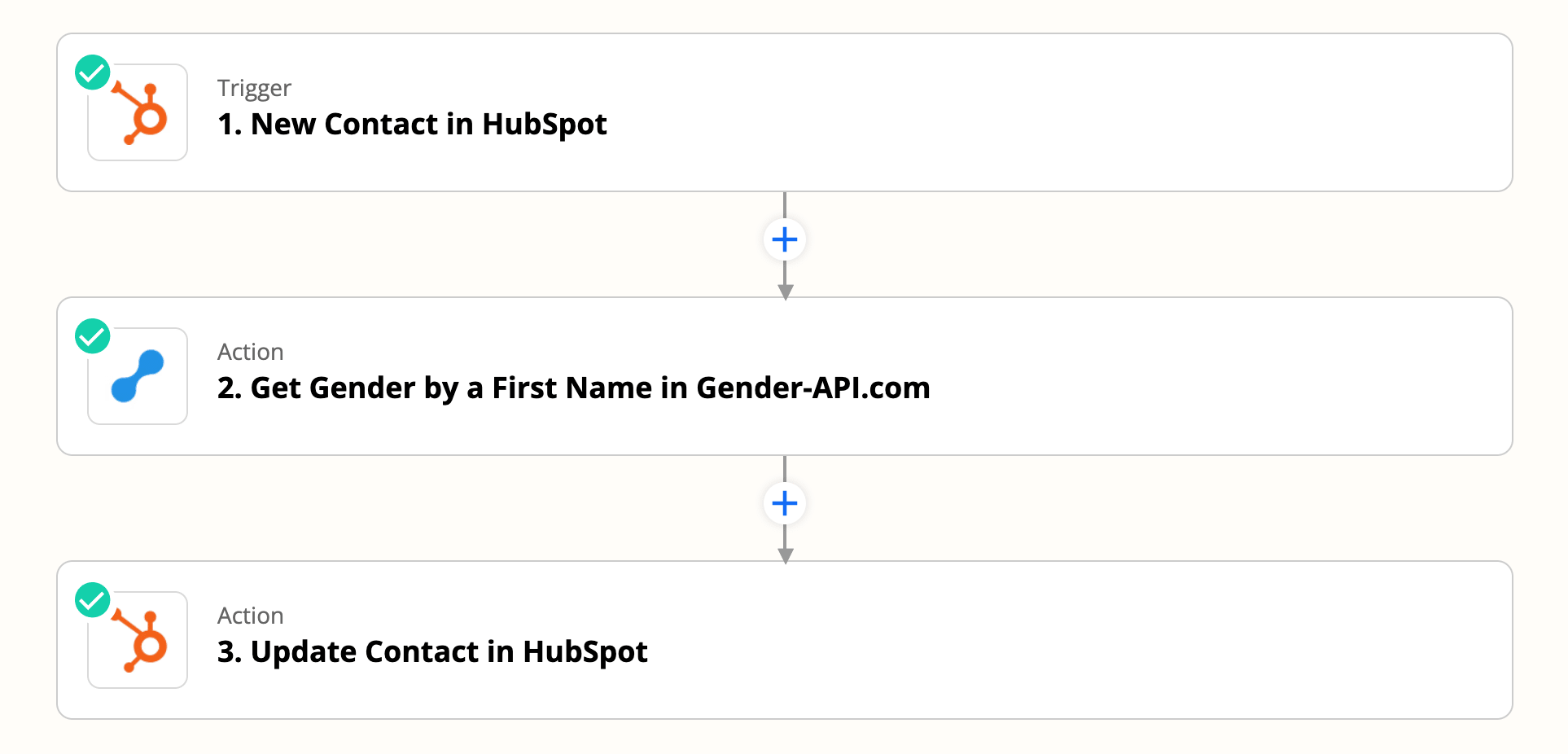
يعمل هذا التكامل عبر Zapier. ويُفعَّل في كل مرة يتم فيها إنشاء جهة اتصال جديدة أو تحديثها في HubSpot.
1. تحضير HubSpot
أنشئ خاصية مخصصة تسمى "الجنس" في جهات اتصال HubSpot الخاصة بك لتخزين البيانات.
2. الاتصال والأتمتة
استخدم Zapier لربط HubSpot و Gender-API. قم بتعيين حقل الاسم الأول للتحليل ونتائج الجنس مرة أخرى إلى خاصية "الجنس" المخصصة الخاصة بك.
حالات الاستخدام
- التسويق عبر البريد الإلكتروني: تخصيص سطور الموضوع والمحتوى.
- المبيعات و SDRs: استخدم التحيات الصحيحة في التواصل.
- إدارة القوائم: تقسيم قاعدة البيانات للإعلانات المستهدفة.
- التقارير: تحليل التركيبة السكانية لقاعدة جهات الاتصال.
الأسئلة الشائعة
هل يمكنني إثراء جهات الاتصال الموجودة؟
نعم! يمكنك تصدير جهات الاتصال الخاصة بك ومعالجتها من خلال Gender-API وإعادة استيرادها. أو قم بإنشاء سير عمل يتم تشغيله عند "تحديث جهة اتصال" لإثرائها تدريجيًا.
هل يعمل مع الشركات؟
تم تصميم هذا التكامل لجهات الاتصال (الأشخاص)، حيث يتم تحديد الجنس من الاسم الأول. لا ينطبق على سجلات الشركات.
أين يتم تخزين البيانات؟
يتم تخزين البيانات مباشرة في مركز HubSpot CRM الخاص بك في الخاصية المخصصة التي تقوم بإنشائها. لا تحتفظ Gender-API ببيانات جهات الاتصال الخاصة بك.
هل لديك أي أسئلة؟